Tu passes des heures à peaufiner tes landing pages, tes séquences email, tes posts LinkedIn… et au moment décisif, celui où le visiteur doit te laisser son email, tu balances le même formulaire statique que tout le monde.
84 % des spécialistes du marketing utilisent les soumissions de formulaires pour générer des prospects, et près de la moitié en font leur premier levier d’acquisition*. Pourtant, la plupart s’arrêtent aux champs de base, plombent leur taux de conversion, et récupèrent des données inexploitables.
HubSpot Forms est natif dans le CRM. Pas d’API à brancher, pas de Zapier à configurer. Mais la majorité des utilisateurs s’arrête au drag & drop de base et passe à côté de la valeur réelle de l’outil.
Dans ce guide : ce que HubSpot Forms peut vraiment faire, ce que la version gratuite inclut (et ses limites concrètes), et comment créer un formulaire qui convertit, pas juste qui collecte.
Sommaire
Qu’est-ce que HubSpot Forms (et pourquoi il est différent) ?
Définition et rôle dans l’écosystème HubSpot
Le CRM le plus complet
HubSpot - Le CRM ultime
4.7
Plan gratuit dispo | Starter à 15 € / mois / licence (annuel)
HubSpot est une plateforme de CRM ultra complète avec des fonctionnalités poussées de marketing.
Bien exploitée, c'est une arme redoutable pour booster sa productivité, son organisation et ses ventes.
AVIS & TEST DE LA TEAM WEB & SEO :
Avantages :
Logiciel ultra complet de CRM : prospection, marketing, vente, service client, contenu, automatisation, IA...
Nombreuses intégrations disponibles
Fonctionnalités de CRM gratuites
Ergonomie de la solution
Inconvénients :
Potentiellement surdimensionné par rapport à tes besoins
La plupart des formulaires se contentent de stocker des emails dans un fichier. HubSpot Forms agit comme la porte d’entrée active de ton CRM. Là où un CRM d’entreprise peut sembler lourd, l’approche reste légère (j’ai détaillé ailleurs comment HubSpot se compare à un CRM comme Dynamics 365).
Dès qu’un visiteur valide son adresse email, l’outil crée une fiche contact complète dans la base. Si le prospect existe déjà, sa fiche se met à jour avec les nouvelles données soumises. Aucun export CSV à gérer.
L’outil va bien plus loin que la simple collecte. Grâce au cookie de tracking HubSpot, tu sais exactement quelles pages ton prospect a visitées avant de remplir le formulaire : son parcours complet, de la première visite jusqu’à la conversion.
L’attribution du cycle de vie est automatique. Un abonné newsletter devient Lead. Une demande de démo passe directement en MQL ou SQL. Tu configures ces règles directement depuis les paramètres du formulaire, sans outil tiers.
Ce qui le distingue de Google Forms, Typeform ou Jotform
La différence tient en un mot : l’intégration.
Avec Google Forms, tu récupères une feuille de calcul. Avec Typeform ou Jotform, tu obtiens un bon design, mais les données restent dans un silo. Chaque soumission exige une connexion API ou une tâche Make/Zapier pour atterrir dans ton CRM. À chaque transfert, tu risques des erreurs de synchronisation et tu perds souvent la source d’acquisition exacte (UTM, campagnes).
HubSpot Forms est natif dans le CRM. Concrètement :
Soumission directe : un lead remplit le formulaire, sa fiche est créée ou mise à jour instantanément, sans script, sans webhook, sans middleware.
Champs multi-objets : tu collectes en un seul formulaire des propriétés Contact, Company et Ticket simultanément.
Déclencheur workflow intégré : tu branches un workflow directement depuis l’éditeur. Pas besoin de recréer une règle dans une autre interface.
Enrichissement automatique : demande uniquement un email professionnel. HubSpot scanne le domaine et remplit automatiquement le secteur d’activité, le nom de l’entreprise et l’effectif, sans question supplémentaire posée au visiteur.
Filtrage anti-spam paramétrable : si tu cibles du B2B, tu peux activer le blocage des adresses gratuites (Gmail, Yahoo) dans les options du champ email. Tu filtres les contacts non qualifiés à la source.
Typeform et Jotform gardent l’avantage sur le design et l’UX mobile. HubSpot Forms rattrape son retard depuis la refonte récente de son éditeur, mais reste moins flexible visuellement. En contrepartie, tu gagnes une couche d’automatisation et d’intelligence data qu’aucun outil standalone ne propose sans intégration externe.
Les 4 types de formulaires HubSpot et quand les utiliser
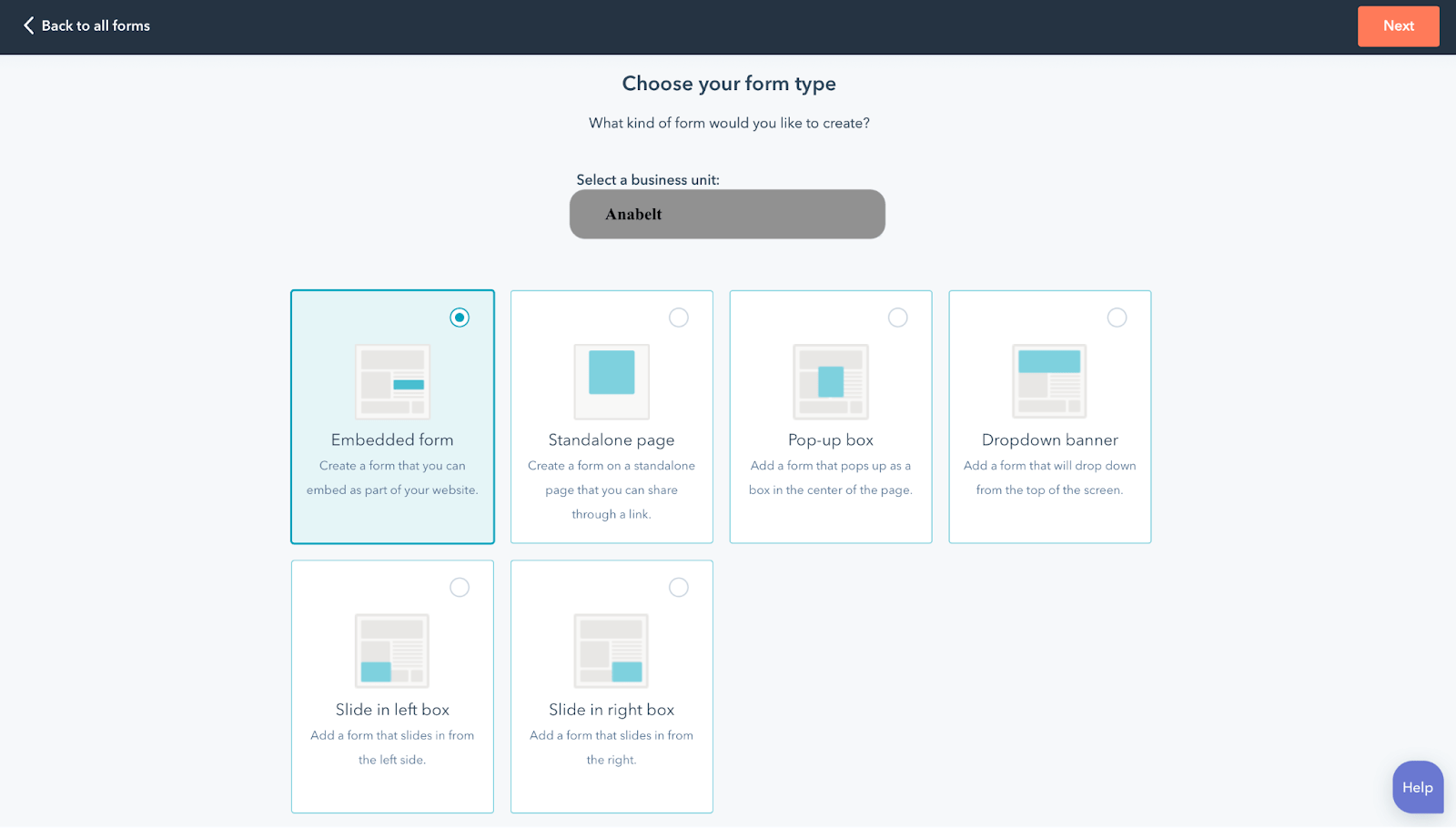
Quand tu cliques sur « Créer un formulaire », HubSpot te propose quatre formats. La plupart choisissent au hasard. Mauvais réflexe : le format conditionne le taux de conversion avant même que le visiteur lise ton offre.
Formulaires intégrés
C’est le format classique. Tu l’incorpores directement dans le contenu d’une page via un code embed ou le plugin WordPress natif. L’intention du visiteur est à son maximum. Il a cliqué sur un CTA spécifique pour atterrir là.
Je réserve ce format pour les conversions à forte valeur : demande de devis, téléchargement d’un livre blanc, inscription à un webinaire.
C’est ici que tu peux te permettre de demander plus de données. Nom, taille d’entreprise, fourchette de budget. Le formulaire intégré supporte l’intégralité des fonctionnalités HubSpot : champs progressifs, logique conditionnelle, formulaires multi-étapes, propriétés associées contact + entreprise.
Pop-ups comportementales
HubSpot propose quatre sous-formats :
Boîte centrée : s’affiche au milieu de l’écran. Conversion élevée, mais intrusive.
Bannière déroulante : glisse depuis le haut. Moins agressive, souvent utilisée pour les newsletters.
Slide-in gauche : apparaît en bas à gauche de l’écran. Bon compromis entre visibilité et discrétion.
Slide-in droite : même mécanique, côté droit. À éviter si tu utilises déjà un widget de chat dans ce coin.
La fonctionnalité clé, c’est le ciblage comportemental. Tu déclenches l’affichage selon des règles précises :
Après 50 % de scroll ou 7 secondes de lecture
Sur une URL spécifique (/blog uniquement par exemple)
Selon le pays ou l’appareil
Après X visites
En excluant les contacts déjà présents dans ton CRM
Privilégie le slide-in gauche. Il convertit bien et n’entre pas en conflit visuel avec les widgets de chat (Intercom, Crisp, Tidio) qui occupent presque systématiquement le coin inférieur droit.
Garde ces formulaires courts : une adresse email en échange d’une newsletter ou d’un code promo. Si tu pilotes ta newsletter avec un outil comme MailPoet, tu synchronises ensuite les nouveaux abonnés via workflow ou export.
Formulaires click-through (zéro champ)
HubSpot les classe techniquement dans les pop-ups, mais l’usage est différent.
Aucun champ à remplir. Le visiteur voit un message et un bouton. Ce bouton redirige vers une URL.
L’avantage par rapport à un simple lien hypertexte : tu profites de tout le ciblage comportemental de HubSpot. Tu peux l’afficher uniquement aux visiteurs ayant consulté au moins 3 pages, et l’exclure pour les contacts déjà dans ton CRM. Inutile de leur pousser une offre de bienvenue.
J’utilise ce format dans deux cas. Le premier : pousser un lien Calendly de prise de rendez-vous aux visiteurs les plus engagés. Le second : afficher une offre limitée dans le temps (lancement, code promo qui expire) avec un bouton qui renvoie vers la page de vente, déclenché uniquement sur tes pages produit. La friction est nulle, le taux de clic suit.
Pages autonomes
HubSpot génère une page web indépendante hébergée sur ses propres serveurs. Aucune intégration technique, aucun code à copier. Tu cliques sur « Copier le lien de partage » et tu l’envoies où tu veux.
C’est le format idéal pour la vitesse d’exécution.
Tu veux sonder ta liste email sur un nouveau produit ? Tu envoies le lien. Tu as besoin d’un formulaire de capture pour ta bio YouTube ou X ? Idem. Tu n’attends pas un développeur, tu ne touches pas à ton CMS.
Attention : le design est limité. HubSpot te laisse personnaliser les couleurs et la police, mais pas la structure de la page. Si tu veux une landing page complète, utilise les landing pages HubSpot natives et intègre un formulaire classique dedans.
Pour trancher rapidement, le tableau ci-dessous résume la logique de décision selon la valeur du lead visé.
Type
Quand l’utiliser
Fonctionnalités disponibles
Intégré
Conversions à forte valeur (démo, ebook, contact)
Toutes : multi-étapes, logique conditionnelle, champs progressifs
Tests rapides ou campagnes sans intégration technique
Design limité, pas de multi-étapes
La règle : plus le lead a de valeur, plus tu utilises un formulaire intégré avec l’ensemble des options. Pour du volume en haut de l’entonnoir, les pop-ups et les pages autonomes font le travail.
Je découvre HubSpot Forms et toutes ses fonctionnalités
Les fonctionnalités qui agissent directement sur tes conversions
L’erreur classique : voir un formulaire comme une simple feuille de papier numérique. Si tu te contentes d’aligner des champs de texte, tu plafonneras à des taux de conversion médiocres. Ce qui change la donne chez HubSpot, c’est la connexion native au CRM et plusieurs mécaniques qui rendent le formulaire dynamique.
Un chiffre donne la mesure de l’enjeu : les équipes marketing B2B qui s’appuient sur le Marketing Hub améliorent leur taux de conversion de 83 %. C’est un chiffre issu du State of Marketing Report, à pondérer avec le recul d’usage, mais il pointe la bonne idée : ce qui fait grimper la conversion, ce n’est pas le formulaire en lui-même, ce sont les mécaniques qui l’entourent. Voici celles qui comptent vraiment.
Éditeur drag-and-drop et types de champs disponibles
L’éditeur visuel te permet de construire un formulaire sans toucher au code. Tu glisses, tu déposes, tu configures. Les types de champs disponibles :
Texte libre (une ligne) et zone de texte (plusieurs lignes)
Menu déroulant
Cases à cocher (choix multiples) et bouton radio (choix unique)
Date, numéro de téléphone, pièce jointe (upload de fichier)
Chaque champ se connecte directement à une propriété de ta base de données : Contact, Entreprise, Ticket ou Objet Personnalisé. Tu crées une propriété « Budget mensuel » dans tes paramètres, tu la glisses dans ton formulaire et la donnée se loge instantanément dans la fiche du lead. Pas de Zapier. Pas de mapping manuel.
Champs cachés : capter les UTMs sans alourdir le formulaire
Chaque champ visible supplémentaire fait chuter tes conversions. Pourtant, tu as besoin de tracker précisément tes sources d’acquisition. Les champs cachés règlent ce dilemme.
Le principe : tu ajoutes une propriété au formulaire, mais tu la passes en mode masqué. Le visiteur ne la voit pas. Sa valeur part quand même à la soumission. Pour les UTMs (utm_source, utm_medium, utm_campaign, utm_term, utm_content), HubSpot capture silencieusement les paramètres présents dans l’URL. Si un prospect atterrit via une campagne Google Ads, l’attribution est parfaite, zéro friction pour l’utilisateur.
Deuxième usage moins connu : taguer automatiquement un lead selon la page où se trouve le formulaire. Si tu proposes un téléchargement sur la réduction des coûts marketing, tu caches un champ pain_point avec la valeur fixe budget. Chaque nouveau contact est étiqueté sans rien demander au visiteur.
La mise en place concrète (où cliquer dans l’éditeur) est détaillée plus bas, dans la partie création pas à pas.
Champs progressifs : enrichir les profils sans frustrer le visiteur
Un visiteur qui revient sur ton site ne devrait jamais remplir les mêmes champs qu’à sa première visite.
Tu définis une file d’attente de propriétés dans l’éditeur. À chaque nouvelle soumission, HubSpot vérifie quelles propriétés sont déjà renseignées dans le CRM. Celles qui le sont disparaissent et laissent place aux suivantes dans la file.
Visite 2 : inscription à un webinaire. Prénom et nom sont déjà connus. HubSpot affiche téléphone et entreprise à la place.
Visite 3 : HubSpot demande le poste occupé et le nombre d’employés.
Visite 4 : budget estimé et délai de projet.
Tu collectes jusqu’à 10 informations sur tes leads sans jamais leur montrer un formulaire de 10 champs. Chaque formulaire reste à 3-4 champs maximum. L’effort perçu reste faible, le taux de complétion reste élevé.
Logique conditionnelle : le formulaire qui s’adapte au prospect
Disponible à partir du plan Pro.
Demander à un solopreneur combien de salariés il gère n’a aucun sens. La logique conditionnelle adapte les questions en temps réel selon les réponses saisies. Tu crées des règles du type « Si [champ A] = [valeur] alors afficher/masquer [champ B] ».
Exemple : premier champ « Taille de votre équipe » avec les options 1-10, 11-50, 50-500, 500+. Si le visiteur choisit 1-10, les questions suivantes portent sur son budget individuel. S’il choisit 500+, tu bascules vers des questions sur le secteur et le volume de sites gérés. Tu peux empiler jusqu’à 100 règles de ce type par formulaire.
Le prospect ne voit que ce qui est pertinent pour sa situation. Moins d’abandons en cours de saisie, données plus précises en sortie.
Formulaires multi-étapes : réduire la charge mentale
Disponible à partir du plan Starter.
Un formulaire de 8 champs affiché d’un coup fait fuir. Les mêmes 8 champs répartis sur plusieurs pages obtiennent un taux de complétion bien supérieur. HubSpot gère le multi-étapes en natif, jusqu’à 20 étapes par formulaire.
Découpage classique :
Étape 1 : prénom, nom, email
Étape 2 : entreprise, poste, téléphone
Étape 3 : budget et besoin principal
Étape 4 : délai et message libre
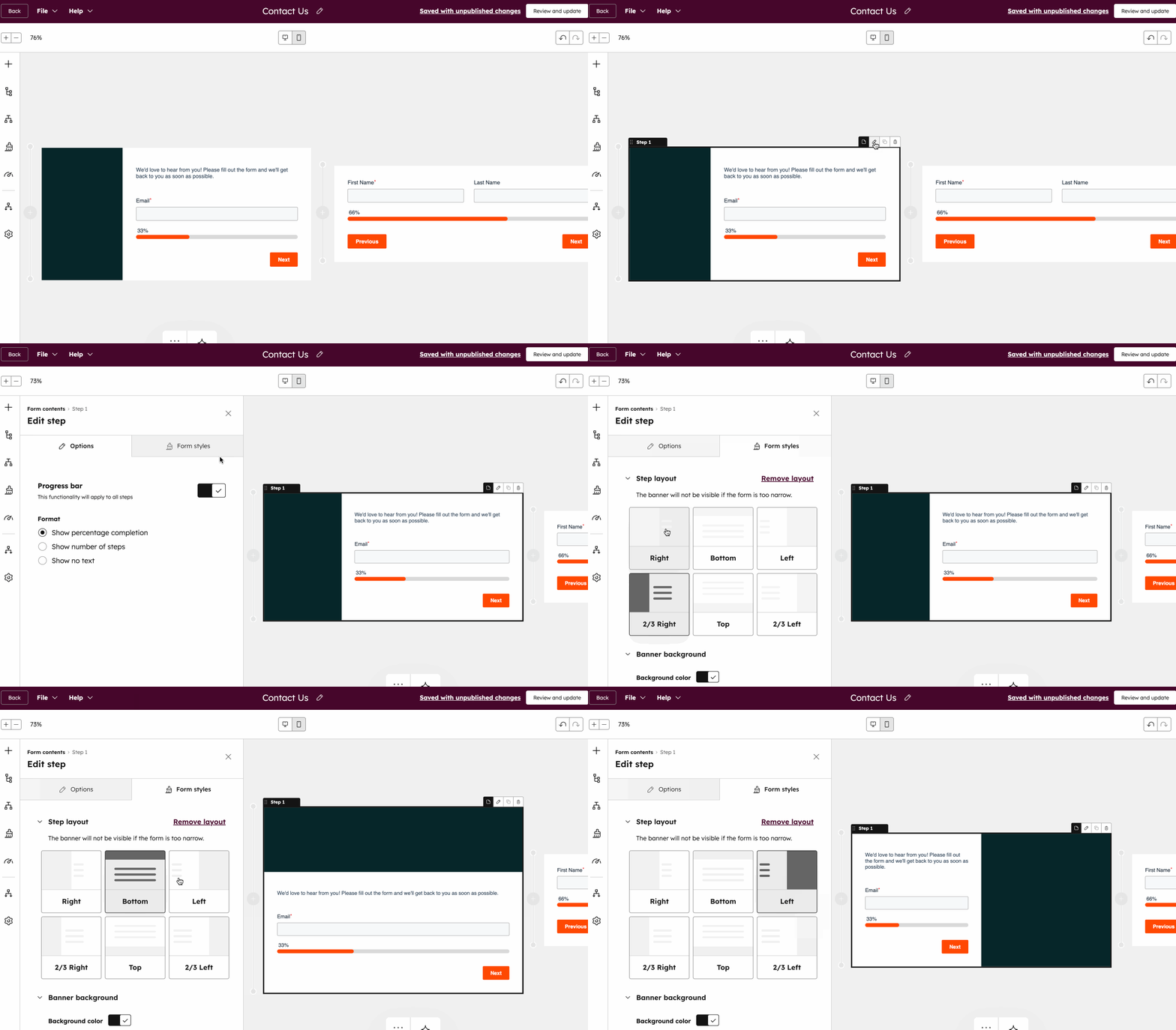
Tu actives la barre de progression dans les paramètres. Elle montre au visiteur où il en est.
La mécanique derrière : le prospect s’engage d’abord sur une micro-action (donner son prénom) plutôt que sur une macro-action (remplir 8 champs d’un coup). Une fois la première étape validée, il est bien plus enclin à aller jusqu’au bout.
Conformité RGPD et pré-remplissage par cookie
HubSpot intègre nativement des blocs de consentement RGPD : case à cocher de consentement, bannière cookies personnalisable, suppression des données possible. La base légale de traitement est horodatée et stockée dans la fiche contact.
Sur le pré-remplissage : par défaut, HubSpot pré-remplit les champs pour les visiteurs connus via cookie. Tu ajoutes un lien de réinitialisation (« Ce n’est pas vous ? ») pour couvrir les cas d’ordinateurs partagés.
Piège à éviter : l’option « Créer automatiquement de nouveaux contacts à partir d’adresses e-mail inconnues » (dans les paramètres généraux) force la création d’une fiche contact distincte à chaque soumission avec une nouvelle adresse, sans passer par les cookies. Active-la uniquement si tu veux éviter les écrasements de profils existants.
Créer un formulaire HubSpot de A à Z
Accéder au module Forms et choisir le bon type
Dans ton compte HubSpot, navigue vers Marketing > Formulaires. Tu arrives sur la liste de tous tes formulaires existants.
Clique sur Créer un formulaire en haut à droite.
HubSpot te propose deux éditeurs. Prends le nouveau : l’ancien (legacy) n’évolue plus.
Ensuite, choisis le format :
Formulaire intégré : à placer dans une page ou une landing page. L’usage le plus courant.
Formulaire pop-up : s’affiche au centre, en slide-in (gauche/droite) ou en bannière. Idéal pour du ciblage comportemental sur tes articles de blog.
Click-through : pas de champ à remplir. Il redirige directement vers une page, un lien de réunion ou un fichier.
Page autonome : génère une URL unique. Pratique pour partager le formulaire sans intégration technique sur ton site.
Sélectionne « Commencer à partir de zéro ». Les templates prédéfinis t’imposent une structure sur laquelle tu perds rapidement le contrôle.
Ajouter, configurer et prioriser les champs
L’éditeur fonctionne par glisser-déposer.
Dans le panneau gauche, priorise les Propriétés CRM : ce sont les champs directement connectés à ta base de données HubSpot (prénom, nom, entreprise, téléphone, budget…). La donnée saisie remplit la fiche contact sans aucune saisie manuelle derrière.
N’utilise jamais un champ texte libre pour collecter une information clé. Cherche toujours la propriété CRM correspondante.
L’email est le seul champ obligatoire par défaut. Pour le reste, adapte la friction à la valeur de l’offre. Simple PDF : prénom + email suffisent. Audit SEO de 45 minutes : l’URL du site, le budget mensuel et le téléphone se justifient.
Bloque les adresses email gratuites si tu fais du B2B. Dans les options du champ email, coche l’option pour refuser Gmail, Yahoo et consorts. Cette option est désactivée par défaut, tu dois donc l’activer toi-même. Tes prospects utilisent alors leur adresse pro, et HubSpot exploite ce domaine pour créer et enrichir automatiquement la fiche Entreprise associée : secteur, nombre d’employés, chiffre d’affaires.
Ajoute les champs cachés pour tes UTMs. Comme vu plus haut, insère les propriétés UTM (source, medium, campaign, content) puis active « Champ masqué » dans les options de chaque champ. Le visiteur ne voit rien. Ton CRM enregistre la provenance exacte du lead au moment de la soumission : campagne Facebook Ads, newsletter, SEO organique.
Pour l’ordre d’affichage, place les champs simples (email, prénom) en haut et les champs engageants (téléphone, budget) plus bas. Tout se réorganise par glisser-déposer.
Convention de nommage : retrouver tes formulaires en deux secondes
Quand tu dépasses 50 formulaires sur un portail, le nom générique « Nouveau formulaire 12 » devient un enfer.
Concrètement, voilà ce qui se passe sans nomenclature. Tu cherches le formulaire de la page contact : tu te retrouves devant « Nouveau formulaire 12 », « Nouveau formulaire 13 », « Formulaire (copie) » et trois doublons que personne n’ose supprimer. Tu ne peux plus filtrer par marque ni par objectif dans l’onglet Analyze. Pire : lors d’un audit, ton équipe recrée un formulaire qui existe déjà parce qu’elle ne le retrouve pas, et tu te retrouves avec deux versions qui collectent en parallèle. Tes stats de conversion se répartissent sur les deux, et plus rien n’est lisible.
Adopte une nomenclature dès le départ. Le format que j’utilise : [Marque] | [Objectif] | [Emplacement].
Deux exemples concrets :
SEOPepper | Demande audit | Page Contact
Web & SEO | Inscription newsletter | Sidebar Blog
Ce classement te permet de filtrer n’importe quel formulaire en un clic dans le tableau de bord.
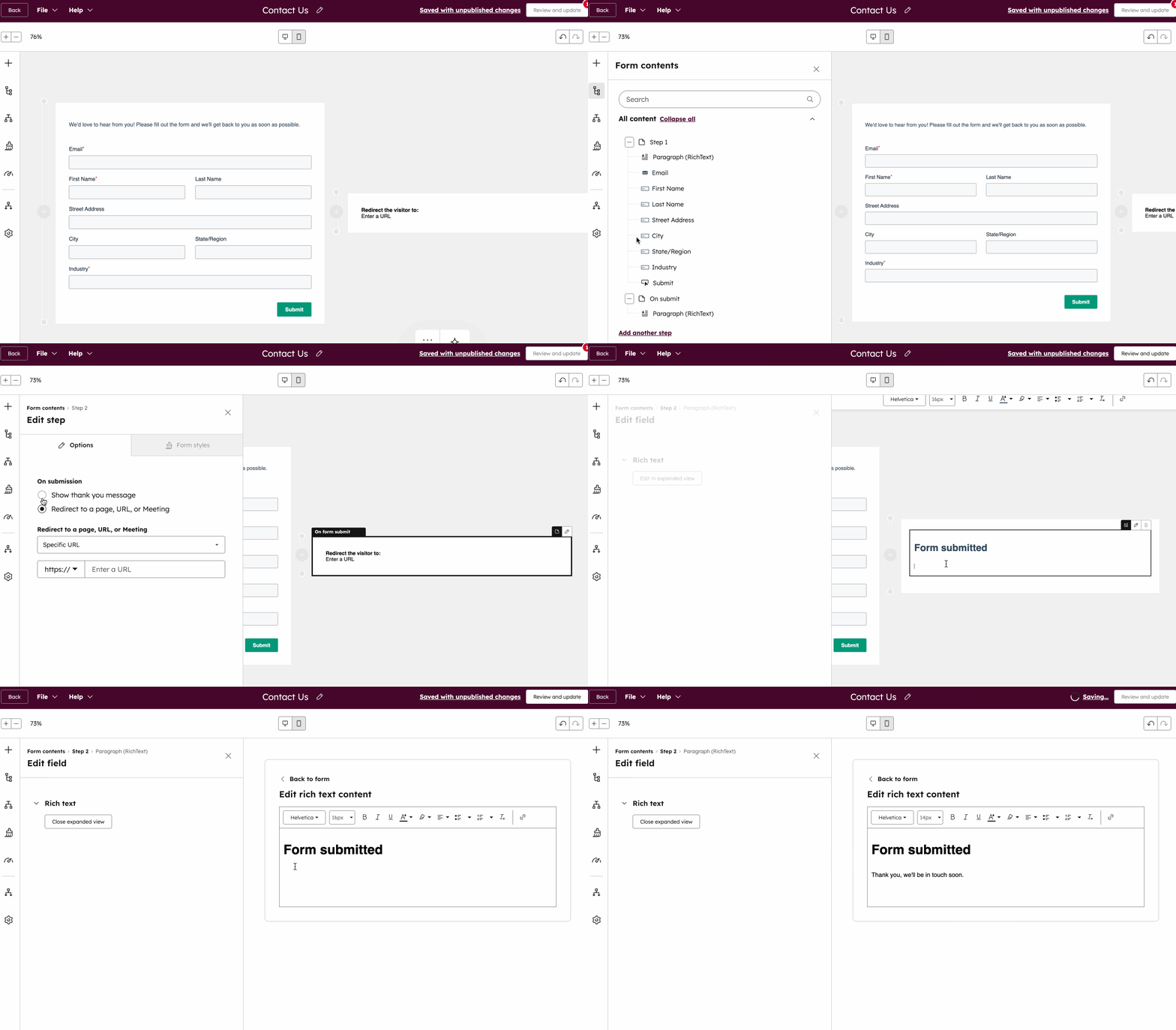
Paramétrer l’action post-soumission : message ou redirection
Le visiteur clique sur Envoyer. Tu as deux options dans l’onglet Options de l’éditeur.
Message de remerciement : un texte s’affiche inline juste après la soumission. Rapide, suffisant pour une inscription newsletter légère.
Redirection vers une page : c’est ce que je recommande dans 80 % des cas. Tu envoies le prospect vers une URL dédiée. Tu mesures les conversions avec précision (Google Analytics, Fathom, pixel Meta) et tu livres immédiatement le contenu promis. Tu peux aussi pousser une étape suivante : agenda HubSpot Meetings, offre tripwire à 27 €, page de ressources complémentaires ou une de tes meilleures vidéos.
Active aussi Pré-remplir les champs pour les visiteurs récurrents. Si un contact a déjà soumis un formulaire chez toi, HubSpot lit son cookie et pré-remplit son nom et son email. Friction réduite à zéro pour ses prochaines conversions.
Sur les plans Pro et Entreprise, tu accèdes à la logique conditionnelle : afficher un message différent ou rediriger vers une page spécifique selon les réponses du visiteur. Un contact qui coche « Budget limité » atterrit sur une page d’offre adaptée plutôt que sur ta page standard.
Intégrer HubSpot Forms sur ton site
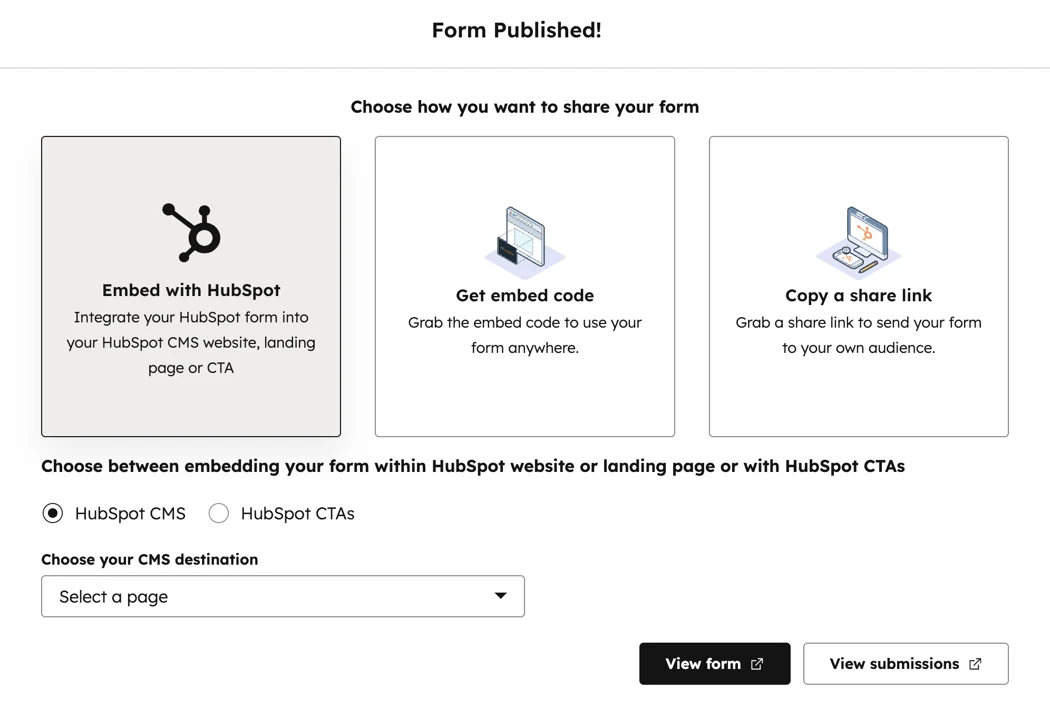
Ton formulaire est créé. Il faut maintenant le faire apparaître devant tes visiteurs. Quatre méthodes existent, selon ton infrastructure et ton niveau d’exigence technique.
Code embed : la méthode universelle
HubSpot te génère un snippet JavaScript à coller dans le bloc HTML de n’importe quelle page.
Ça fonctionne sur Shopify, Webflow, Wix ou n’importe quel site codé à la main.
Un point technique à ne pas rater : pour que HubSpot remonte les vues et le taux de conversion (pas seulement les soumissions brutes), le script de suivi global HubSpot doit aussi être chargé sur la page. Sans lui, tu obtiens les données de contact, mais toute la couche analytique disparaît.
Autre option dans les paramètres avancés : coche « Définir comme formulaire HTML brut ». Le formulaire s’affiche en HTML natif au lieu d’un iFrame. Tu récupères alors la main sur le CSS pour styliser librement.
Plugin WordPress HubSpot
Je gère plus de 150 sites WordPress. C’est la méthode que j’utilise par défaut sur mes propres assets.
Tu installes le plugin officiel HubSpot, tu connectes ton compte en un clic, et tes formulaires apparaissent directement dans l’éditeur Gutenberg sous forme de blocs natifs. Tu peux aussi utiliser un shortcode classique pour insérer un formulaire au milieu d’un article ou dans un widget de barre latérale.
L’avantage décisif : le plugin déploie automatiquement le script de suivi sur toutes tes pages. Pas besoin de toucher aux fichiers de thème.
Lien de partage pour un formulaire autonome
HubSpot héberge chaque formulaire sur une URL dédiée. Tu récupères ce lien en un clic depuis le panneau de publication.
C’est le format adapté pour une action rapide : lien dans une newsletter, un DM LinkedIn, un Linktree ou derrière un QR code lors d’un événement physique.
Une limite à connaître : la page utilise le domaine hsforms.com, pas le tien. Ça casse la cohérence de marque et peut refroidir les visiteurs méfiants.
API Forms pour les soumissions programmatiques
Cette méthode s’adresse aux développeurs et aux automatiseurs. Tu envoies les données directement dans HubSpot via une requête POST, sans passer par un formulaire visible.
Un cas d’usage concret que je déploie régulièrement : un formulaire Typeform en front (meilleure UX mobile), connecté à un scénario Make. Le webhook Make récupère la soumission, mappe les champs sur les propriétés HubSpot, ajoute la source en dur, puis envoie un POST sur l’endpoint ci-dessus. Résultat : tu gardes le design Typeform et tu remplis ton CRM HubSpot proprement, sans double saisie. Même logique pour un chatbot qui collecte un email et un besoin avant de pousser le contact dans la base.
Autre bénéfice : tu ne charges aucun script JavaScript HubSpot sur ta page. Couplé à une bonne optimisation de tes images, c’est un gain direct sur tes Core Web Vitals.
Le tableau ci-dessous récapitule les quatre méthodes et leur usage idéal.
Méthode
Quand l’utiliser
Avantage principal
Code embed
Site statique, Shopify, Wix
Universel, tracking intégré
Plugin WordPress
Site WordPress
Simple, zéro manipulation de code
Lien de partage
Email, événement ponctuel, test rapide
Instantané, aucune intégration
API Forms
App, script, Make/Zapier
Programmatique, zéro JS externe
Pour un site que tu contrôles, le code embed ou le plugin WordPress sont les points de départ logiques. Tu gardes la main sur le design, les analytics et le parcours post-soumission.
Ciblage des pop-ups : conditions d’affichage et règles d’exclusion
On a croisé le slide-in et l’exclusion CRM dans la partie sur les types de formulaires. Ici, on entre dans le détail des règles de déclenchement et d’exclusion, là où se joue vraiment le taux de conversion.
La plupart des pop-ups convertissent à moins de 1 %. La raison principale : le message ne correspond pas au contexte du visiteur.
HubSpot te permet de conditionner chaque affichage selon où se trouve le visiteur, qui il est et ce qu’il a déjà fait sur ton site.
Déclencher selon l’URL, le pays, l’appareil ou le nombre de sessions
Dans l’onglet Targeting, tu paramètres quatre dimensions.
URL et pages ciblées. Affiche ou exclus des URLs précises :
Afficher uniquement sur les pages dont l’URL contient /blog/
Afficher sur tout le site sauf /contact, /merci et /services
Afficher uniquement si l’URL contient ?utm_source=email
Exclure si l’URL contient ?coupon=PROMO pour éviter les conflits avec tes pages promotionnelles actives
Pays et appareil. Le pays te permet de bloquer l’affichage pour des zones non adressables. Si ton service est 100 % local, inutile d’afficher une offre à un visiteur depuis l’étranger.
L’appareil est souvent sous-estimé. Un formulaire à 5 champs peut fonctionner sur desktop. Sur mobile, qui représente entre 60 et 70 % du trafic sur la plupart des sites de contenu, il fait fuir. Force le format slide-in : l’affichage glisse depuis le bas de l’écran sans couper la lecture.
Timing. Tu peux déclencher l’affichage selon un délai (ex : 15 secondes), un pourcentage de défilement (ex : 50 % de la page lue) ou l’intention de quitter la page (exit intent).
Nombre de sessions. Ne braque pas un premier visiteur dès les 5 premières secondes. Déclenche ton offre premium à partir de la 3ème visite ou après 3 pages vues. Un visiteur récurrent a du contexte. Un premier visiteur n’en a pas.
Exclure les contacts ayant déjà soumis le formulaire
C’est le réglage le plus simple à oublier, et le plus destructeur.
Un visiteur télécharge ton ebook via la pop-up. La semaine suivante, il revient. Le même pop-up lui propose le même ebook. Il se sent traité comme un inconnu.
HubSpot dépose un cookie de suivi dans le navigateur de chaque visiteur. Dès qu’un formulaire est soumis, le statut du contact est mis à jour dans le CRM.
Dans les règles de ciblage, active l’option « Masquer pour les contacts ayant déjà soumis ce formulaire ». La vérification se fait automatiquement via le cookie ou l’adresse email du contact.
Tu peux aller plus loin : crée une liste déjà convertis et utilise-la comme règle d’exclusion sur tous tes pop-ups en même temps. Un abonné à ta newsletter ne verra plus jamais la pop-up « Rejoins la newsletter ».
Enchaîner plusieurs pop-ups selon le comportement
C’est là que tu augmentes la valeur par visiteur sans acquérir un seul clic supplémentaire.
Exemple :
Pop-up A : « Télécharge le guide SEO gratuit ». Affiché sur toutes les pages de blog.
Pop-up B : « Planifie un appel stratégique avec SEOPepper ». Affiché uniquement aux contacts ayant déjà soumis le formulaire A.
Configuration :
Crée ta pop-up A avec son formulaire.
Crée ta pop-up B avec son propre contenu ou CTA.
Dans les règles de ciblage de la pop-up B, ajoute la condition : « Afficher uniquement si le contact a soumis le formulaire A ».
Affine avec la phase du cycle de vie si besoin (lead, MQL, etc.).
Le visiteur ne voit jamais deux fois la même offre. Tu avances dans la relation sans forcer.
Automatiser le suivi des leads après soumission
Un lead qui attend est un lead mort. Les données de contact vieillissent comme du poisson, pas comme du vin. HubSpot permet de chaîner la soumission à des actions automatiques directement depuis l’éditeur, sans allers-retours entre plusieurs outils.
C’est cette automatisation qui transforme un simple formulaire en moteur d’acquisition. Sur l’ensemble du Marketing Hub, HubSpot annonce jusqu’à 3 fois plus de leads inbound après six mois d’utilisation chez ses clients (State of Marketing Report, HubSpot). Là encore, c’est une donnée maison, mais retiens surtout le principe : un formulaire qui déclenche le bon suivi rapporte bien plus qu’un formulaire qui dort dans une base.
Déclencher un workflow depuis l’éditeur
Dans l’éditeur de formulaire, clique sur l’onglet Automatisation.
Tu arrives sur deux options :
Envoyer un email après soumission : un workflow simplifié avec un email de remerciement préconfiguré.
Créer un workflow personnalisé : tu pars d’un modèle vierge avec le déclencheur « Un contact a soumis un formulaire ».
Je passe directement à la deuxième dès que j’ai plus d’un email à envoyer ou des conditions à poser.
Exemple concret : guide PDF en échange de l’email
Voici le workflow minimal que je mets en place pour une ressource à télécharger :
Déclencheur : soumission du formulaire « Téléchargement Guide SEO »
Action : envoyer un email avec le lien de téléchargement
Action : mettre à jour le lifecycle stage en « Lead »
Action : ajouter le contact à la liste « Nouveaux leads, relance J+3 »
L’email part dans la seconde. Le lead reste chaud.
Pour maximiser les chances d’obtenir une réponse sur ce premier email, j’ajoute une question ouverte courte en fin de message. Ça signale aux filtres anti-spam (Google, Yahoo) que tu interagis avec un vrai utilisateur.
Notifier les commerciaux en temps réel
Appeler un lead dans les 5 minutes après sa soumission multiplie tes chances de qualification.
Dans l’onglet Options du formulaire, tu ajoutes les utilisateurs ou équipes à notifier. Si le contact a déjà un propriétaire attribué dans le CRM, HubSpot le notifie directement. Sinon, tu routes vers une adresse de distribution.
Pour les formulaires à fort enjeu (demande de démo, devis), je connecte un scénario Make en parallèle : il envoie un ping instantané sur un canal Slack dédié avec le nom, le budget et le numéro du prospect. Le temps de friction passe à zéro.
Mettre à jour le lifecycle stage
La qualification bascule au moment exact où le contact clique sur soumettre.
Dans l’onglet Options, tu forces la mise à jour du lifecycle stage à la soumission :
Inscription à la newsletter : statut Abonné
Téléchargement d’ebook : statut Lead
Demande de démo : statut MQL (Marketing Qualified Lead)
Demande de devis : statut SQL (Sales Qualified Lead)
Cette mise à jour déclenche le bon routing commercial dans ton CRM sans intervention manuelle.
Une contrainte technique à connaître : HubSpot ne rétrograde jamais un contact via formulaire. Si le contact était déjà « Client », il garde ce statut même s’il télécharge un PDF destiné aux prospects froids.
Ce que j’évite
Quand un workflow gère déjà ton suivi, désactive les notifications natives du formulaire. Sinon, tu cumules deux systèmes qui font le même travail, et ça crée trois problèmes concrets.
Premier problème : le double envoi. La notification native part au moment de la soumission, et ton workflow envoie son propre email de suivi. Ton commercial reçoit deux alertes pour un seul lead, ou pire, le prospect reçoit deux emails à quelques secondes d’écart.
Deuxième problème : le log d’activité pollué. Chaque notification s’inscrit dans la timeline du contact. Tu te retrouves avec des doublons d’événements qui rendent l’historique illisible quand tu rouvres la fiche un mois plus tard.
Troisième problème : l’attribution cassée. Quand un lead te dit « j’ai reçu votre mail », tu ne sais plus si c’est la notification native ou l’email du workflow qui a déclenché quoi. Impossible de mesurer correctement quelle action génère les réponses. Je centralise donc tout dans le workflow : plus propre, plus facile à maintenir, traçable.
Je passe à la vitesse supérieure avec HubSpot Forms
Tu as publié ton formulaire. L’erreur classique est de s’arrêter là.
Un formulaire s’optimise en continu. HubSpot centralise les données de performance sans que tu aies besoin de configurer des événements dans Google Analytics 4 (que tu peux relier à WordPress via Monster Insights ou Google Site Kit) ou Google Tag Manager.
Vues, soumissions, taux de conversion : les rapports natifs
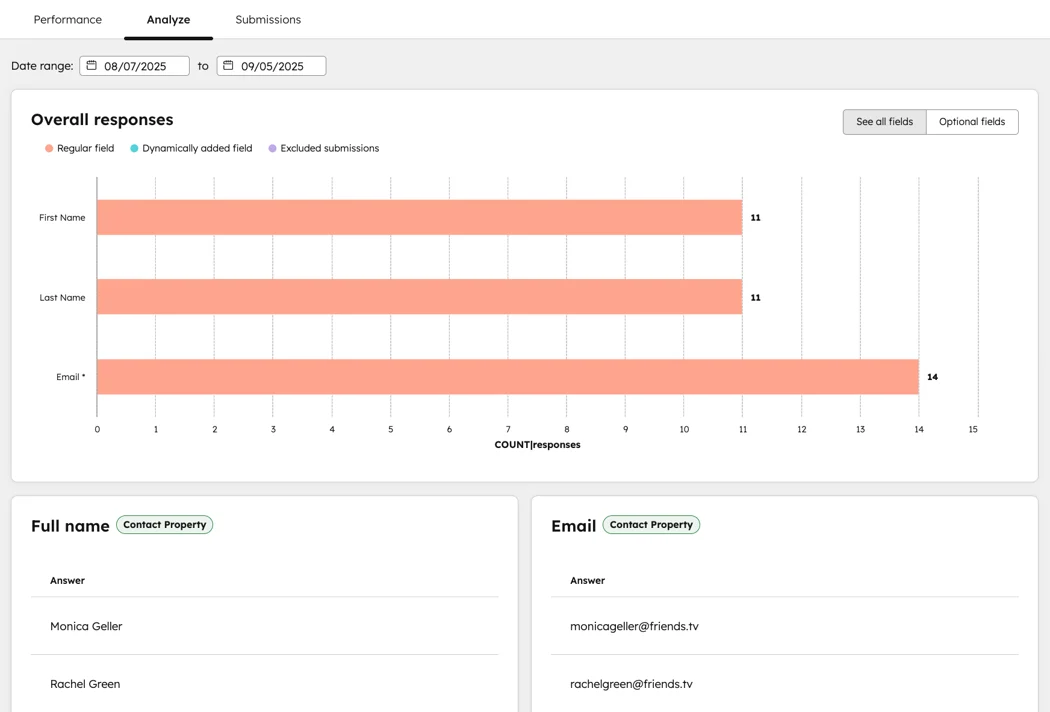
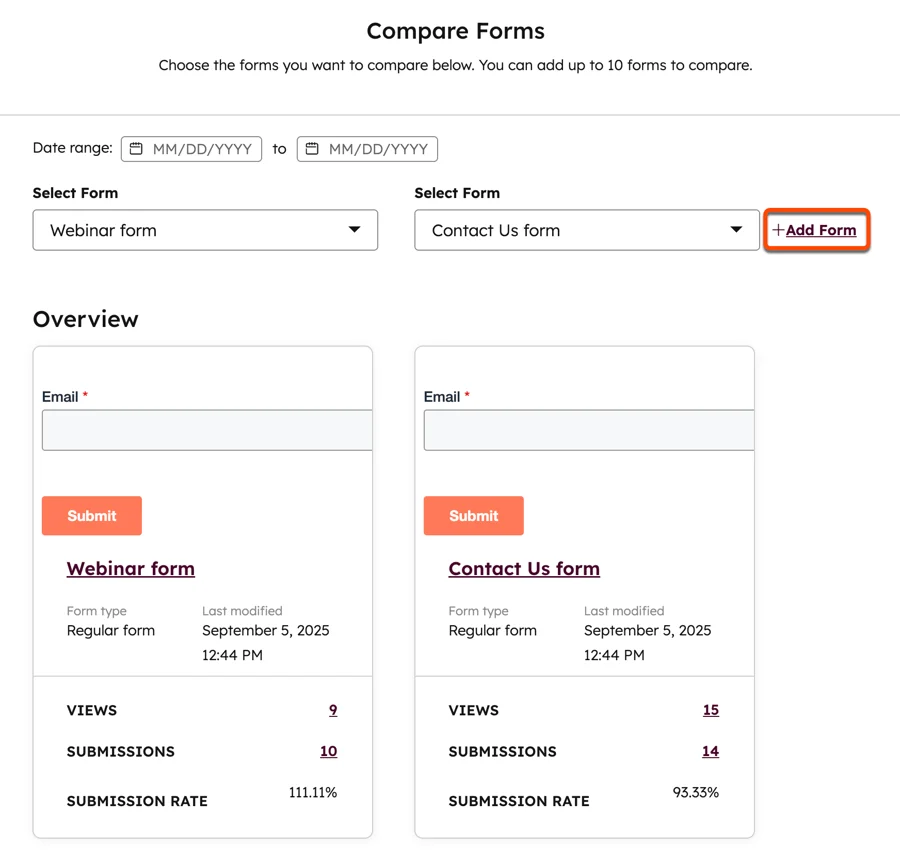
Dans l’interface Forms, ouvre l’onglet Analyze (à côté de Manage). Tu vois immédiatement trois colonnes par formulaire : les vues (le nombre de fois où le formulaire a été chargé), les soumissions (le nombre de leads captés) et le taux de conversion (le ratio soumissions sur vues).
Tu peux trier les colonnes par taux de conversion descendant, par volume ou par date de création.
Clique sur Form Analytics en haut à droite pour accéder à la vue graphique sur des plages personnalisées. Tu peux aussi exporter les données brutes en Excel pour les travailler dans Google Sheets ou Looker Studio.
Isole les formulaires qui reçoivent beaucoup de vues mais peu de soumissions. C’est là que se trouve ton gisement de croissance immédiat.
Taux de conversion cibles selon le type de formulaire
Tous tes formulaires ne jouent pas dans la même cour. Les fourchettes ci-dessous sont issues d’observations terrain et de benchmarks sectoriels : prends-les comme des ordres de grandeur, pas comme des garanties. Elles varient fortement selon la qualité de ton trafic et la force de ta proposition de valeur.
Type de formulaire
Complexité
Taux attendu
Ce qui l’influence
Pop-up newsletter (1 champ email)
Faible
20 % à 40 %
Ciblage, urgence de l’offre, timing d’affichage
Embedded landing page (3-4 champs)
Moyenne
10 % à 25 %
Proposition de valeur, qualité du trafic
Qualification multi-étapes (5-8 champs)
Élevée
5 % à 15 %
Valeur perçue du lead magnet, champs progressifs
Demande de devis (10+ champs)
Très élevée
2 % à 8 %
Urgence du besoin, notoriété de la marque
Si tu es sous ces fourchettes, commence par le trafic : est-il qualifié ? Vérifie aussi ta page post-soumission. Une redirection mal pensée peut plomber tes chiffres sans que le formulaire en soit responsable.
HubSpot répartit le trafic à parts égales entre ta version A et ta version B. Règle absolue : teste un seul élément à la fois pour identifier l’origine exacte du résultat.
Ce que tu peux tester en priorité :
Supprimer un champ bloquant (rendre le téléphone facultatif)
Reformuler le bouton de soumission (« Recevoir mon audit gratuit » plutôt qu' »Envoyer »)
Comparer un formulaire intégré à une pop-up slide-in
Tester le nombre d’étapes sur un formulaire multi-étapes (3 étapes contre 4)
Laisse tourner le test jusqu’à atteindre environ 1 000 vues cumulées. HubSpot te signale la version gagnante. Tu la conserves, puis tu lances une nouvelle hypothèse.
Mesure la qualité, pas seulement le volume
Un taux de conversion élevé ne dit rien sur la qualité des leads captés.
Crée une liste HubSpot qui regroupe tous les contacts ayant soumis un formulaire donné sur les 30 derniers jours. Croise-la ensuite avec tes deals gagnés.
Si le taux lead vers deal est bas malgré un bon volume de soumissions, le formulaire attire des curieux plutôt que des acheteurs. Les causes les plus fréquentes : un lead magnet mal aligné avec l’intention d’achat, des champs trop permissifs qui laissent passer des contacts non qualifiés.
Pour suivre ça en continu, ajoute des widgets « Soumissions par formulaire » et « Taux de conversion par formulaire » dans tes dashboards HubSpot. L’impact d’une modification devient visible en quelques jours.
Tarifs HubSpot Forms : ce qui est gratuit, ce qui est payant
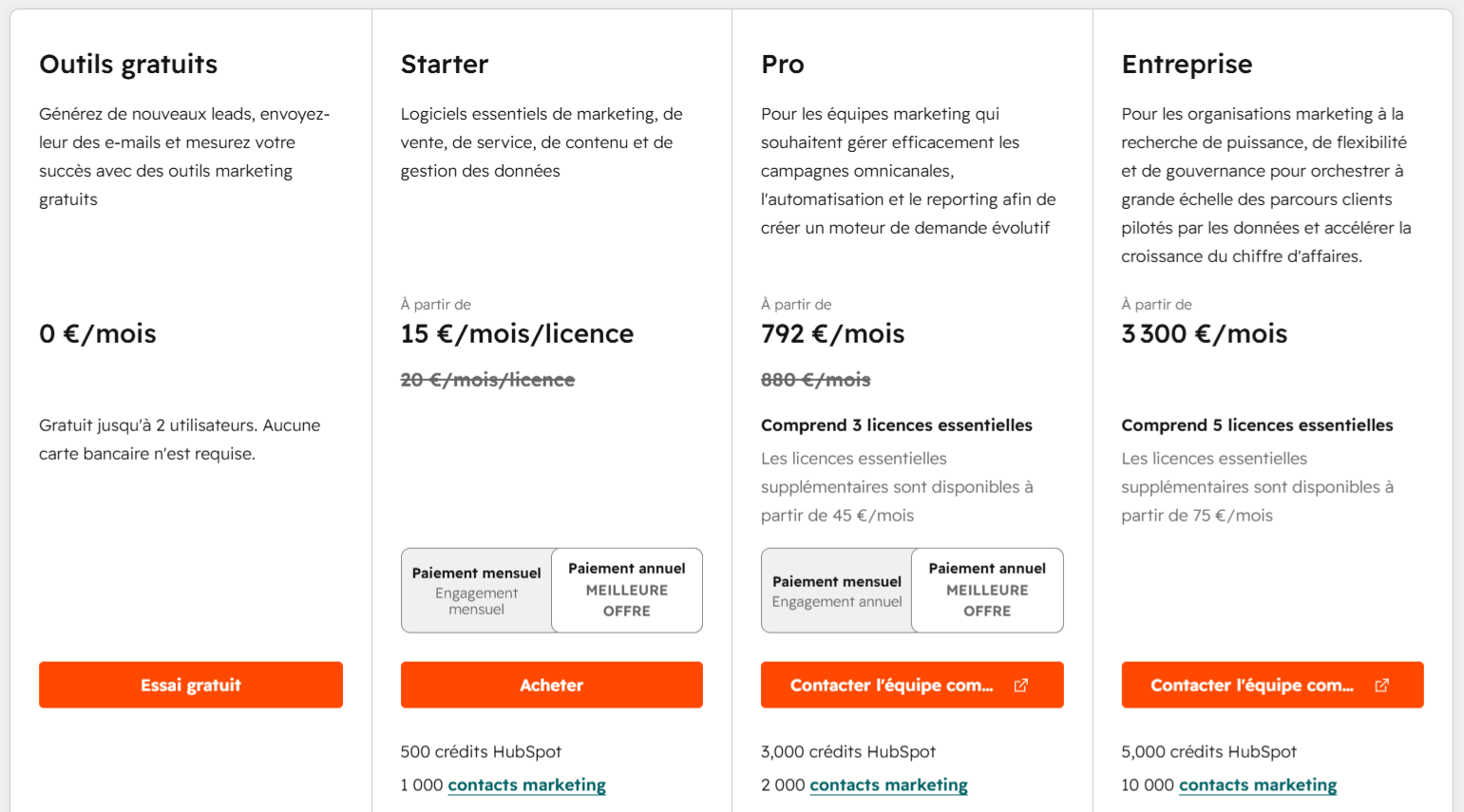
HubSpot ne vend pas son outil de formulaire de manière isolée. Il fait partie du Marketing Hub, et ses fonctionnalités évoluent selon ton plan. Les tarifs ci-dessous sont des ordres de grandeur en facturation annuelle : ils varient selon le nombre de contacts marketing inclus et grimpent à mesure que ta base grossit. Vérifie toujours le prix à jour sur la page officielle HubSpot avant de t’engager.
Plan Free : ce que tu peux faire sans budget
Le CRM gratuit donne accès à l’essentiel, sans carte bancaire et sans limite de temps.
Tu peux créer un nombre illimité de formulaires (intégrés, pop-ups, slide-ins). Chaque soumission remonte automatiquement dans le CRM.
Ce qui est inclus :
Éditeur drag-and-drop avec tous les types de champs (texte, menu déroulant, cases à cocher, date, upload de fichier)
Design responsive automatique
reCAPTCHA anti-spam
Pré-remplissage des champs pour les visiteurs récurrents
Email de notification après soumission
Rapports de base : vues, soumissions, taux de conversion
Stockage illimité de contacts
Ce qui est bloqué :
Logique conditionnelle
Champs progressifs
Formulaires multi-étapes
A/B testing
Personnalisation CSS avancée
Et surtout : un logo « Propulsé par HubSpot » s’affiche sous ton bouton de validation. Pour un test ou un side project, ça passe. Pour un site d’entreprise mature, ça nuit à la crédibilité.
Plan Starter : supprimer le branding HubSpot
À partir d’environ 20 €/mois (Marketing Hub Starter).
Le bénéfice principal : tu supprimes le logo HubSpot. Ton formulaire s’intègre enfin proprement dans le design de ton site, sans faire de publicité pour un outil tiers.
Tu déverrouilles aussi les formulaires multi-étapes (jusqu’à 5 étapes) et la barre de progression. C’est le palier minimum pour un formulaire qui ressemble vraiment à ta marque.
Plan Pro : logique conditionnelle, champs progressifs, A/B testing
À partir d’environ 890 €/mois (Marketing Hub Pro).
C’est là que les taux de conversion changent réellement.
Logique conditionnelle : si le lead coche « Entreprise de +50 salariés », le champ « Secteur d’activité » apparaît dynamiquement. Le formulaire s’adapte au profil en temps réel.
Champs progressifs : le visiteur a déjà donné son email la semaine dernière ? Le formulaire remplace cette case par Téléphone ou Poste. Moins de friction, plus de données collectées sur la durée.
Formulaires multi-étapes illimités
A/B testing natif sur tes pages HubSpot
CSS personnalisée et accès HTML brut pour les sites externes
Traduction IA des formulaires
Rapports détaillés avec export
Si tu fais du lead gen sérieux, c’est le plan à viser directement. Le Starter est un palier intermédiaire utile principalement si tu veux juste enlever le logo.
Plan Entreprise : pour les structures complexes
À partir d’environ 4 500 €/mois (Marketing Hub Entreprise).
Ce plan vise les organisations avec plusieurs équipes, marques ou processus métier distincts.
Objets personnalisés : tu peux créer un formulaire d’enregistrement produit (numéro de série, date d’achat, type de licence) qui remonte directement dans un objet Produit rattaché au contact, pas juste dans une fiche contact.
Partitionnement des données par équipe
Jusqu’à 100 règles de logique conditionnelle (10 conditions par règle)
Rapports multi-touch sur l’ensemble du parcours client
API avancée pour les intégrations sur mesure
Le tableau ci-dessous récapitule ce que débloque chaque plan.
Comment intégrer un formulaire HubSpot sur WordPress ?
Deux options s’offrent à toi selon ton appétence technique. Avec le plugin HubSpot officiel, tu l’installes depuis le répertoire WordPress, tu connectes ton portail, et tu insères n’importe quel formulaire via un bloc natif Gutenberg, sans aucune ligne de code. Avec le code embed, tu cliques sur « Obtenir le code d’intégration » dans l’éditeur, tu copies le snippet JavaScript et tu le colles dans un bloc HTML personnalisé : le formulaire s’affiche en iFrame, sans plugin supplémentaire.
Je privilégie cette seconde méthode sur mes propres sites pour limiter les dépendances aux plugins tiers. Bonus : si tu utilises Gravity Forms, WPForms ou Ninja Forms, le code de suivi HubSpot installé sur ton site peut écouter leurs soumissions, et les données remontent dans le CRM sans passer par les formulaires HubSpot natifs.
Peut-on personnaliser le design d’un formulaire HubSpot ?
Oui, avec des niveaux différents selon ton plan. Depuis l’éditeur visuel, tu contrôles les couleurs, les polices, la couleur du bouton, les bordures et les ombres portées. C’est suffisant pour coller à une charte graphique standard sans toucher au code.
Sur Pro ou Entreprise, tu peux aller plus loin. L’option « Définir comme formulaire HTML brut » désactive l’encapsulation dans une iFrame. Ton formulaire devient du HTML pur, ciblable directement par ta CSS externe via les variables documentées par HubSpot (bords, ombres, tailles). Résultat : un rendu entièrement sur mesure. Note que l’éditeur moderne offre plus de flexibilité que l’éditeur hérité, donc si tu as encore des formulaires anciens, c’est le bon moment pour migrer.
HubSpot Forms est-il conforme au RGPD ?
Oui, les options sont là nativement. Sous l’onglet Autre puis Confidentialité des données et consentement, tu peux ajouter une case à cocher d’opt-in explicite, lier un texte de Politique de confidentialité, activer le reCAPTCHA anti-spam et définir la base légale du recueil (consentement direct ou intérêt légitime). Le consentement est enregistré directement sur la fiche contact, donc en cas de contrôle, l’historique est là, horodaté.
Si un visiteur demande la suppression de ses données, tu peux l’effectuer depuis sa fiche (suppression définitive). La gestion des bannières cookies se fait via l’outil Gestion du consentement de HubSpot, qui pilote l’affichage et le stockage des préférences de chaque visiteur.
Quelle est la différence entre un champ caché et un champ progressif ?
Ce sont deux outils d’enrichissement de données, mais leur logique est opposée. Le champ caché n’apparaît jamais à l’écran : tu définis une valeur fixe qui part automatiquement à chaque soumission. Je l’utilise systématiquement pour récupérer les paramètres UTM (source, campagne, médium) depuis l’URL, ce qui tague chaque prospect à sa source sans lui poser la moindre question.
Le champ progressif, lui, est visible mais intelligent. Tu définis des champs à remplacer (prénom, email) et une file d’attente de champs supplémentaires (téléphone, entreprise, poste). Quand le visiteur revient sur ton site et que son cookie est reconnu, HubSpot masque les champs déjà remplis et affiche les suivants dans la file. Un lead engagé enrichit son profil en continu, sans avoir à remplir un formulaire de 15 champs à chaque visite.
Comment connecter un formulaire HubSpot à un workflow ?
Depuis l’éditeur de formulaire, clique sur l’icône Automatisation. HubSpot te propose deux points d’entrée : un email de suivi automatique (un workflow simple avec un email de remerciement, paramétrable sans quitter l’interface) ou un workflow avancé (tu pars sur une logique vierge avec le déclencheur « Un contact a soumis un formulaire »).
Depuis l’éditeur de workflow, tu peux enchaîner n’importe quelle action : attribuer un lead score, changer le lifecycle stage, créer une tâche pour un commercial, envoyer un ping Slack, ou filtrer selon des critères précis (ne déclencher que si le contact vient d’une page spécifique ou si son budget dépasse 10 000 €). Astuce : crée une liste basée sur la soumission de formulaire, puis utilise cette liste comme déclencheur de workflow, ce qui te permet de réutiliser la logique pour plusieurs automatisations sans recréer les filtres à chaque fois.
On fait le point
Note globale 4,7/5
HubSpot Forms, c’est le premier point de contact entre un visiteur et ton CRM.
La plupart des marketeurs empilent trois champs et attendent les leads. Résultat : un taux de conversion bloqué sous les 5 %, sans aucune donnée UTM pour comprendre d’où viennent les rares leads qui passent quand même.
Quatre fonctionnalités changent vraiment le résultat :
Les champs cachés. Tu captes les UTMs (source, medium, campaign, content) sans ajouter un seul champ visible. Chaque soumission devient un lead tagué et traçable dès l’entrée dans le CRM.
Les champs progressifs. HubSpot connaît déjà le prénom d’un visiteur qui revient pour la troisième fois. Il n’affiche que ce qu’il lui manque. Le formulaire reste court, le taux de complétion monte.
La logique conditionnelle. Tu n’affiches certaines questions que si les réponses précédentes le justifient. Un formulaire de dix champs peut n’en montrer que quatre selon le profil.
L’automatisation post-soumission. Tu déclenches un workflow directement depuis l’éditeur. Email de suivi envoyé, commercial notifié, lifecycle stage mis à jour, sans sortir de HubSpot ni configurer un outil tiers.
Côté tarifs : le plan Free couvre l’essentiel pour démarrer. Le Starter (environ 20 €/mois) retire le branding HubSpot. Le Pro (environ 890 €/mois) débloque la logique conditionnelle et l’A/B testing natif. Ce dernier point vaut souvent le saut : dans de nombreux tests documentés, une simple variation de libellé sur le bouton de soumission génère des écarts de conversion de l’ordre de 15 à 20 %.
Si tu pars de zéro, attaque dans cet ordre. Active les champs cachés UTM (source, medium, campaign, content) sur ton formulaire principal. Supprime ensuite tous les champs qui ne sont pas vitaux pour ton équipe commerciale. Puis ouvre l’onglet Analyze et note ton taux de conversion de départ. Tu auras une base de référence, et tu verras vite à quelle étape ta collecte perd le plus de points.
Passionné par le web et le référencement, j'accompagne depuis de nombreuses années la création et l'optimisation de sites pour maximiser leur visibilité. Mon expertise d'éditeur, blogueur et référenceur me permet de transformer les contenus en véritables leviers de croissance digitale. Je partage ici mes coups de coeur, tests, astuces et bons plans autour de l'affiliation, du SEO, de l'IA et du business en ligne.
👉 Plus que quelques heures pour en profiter (15/08/2018 à 23h59) – 5 places restantes 👈
La newsletter à ne pas manquer !
Je te dévoile tout sur la création d’un revenu passif grâce aux sites de niche.
Site de niche, Monétisation, Affiliation, SEO, Contenu, Conversion, Productivité et +
Abonnement gratuit. Zéro spam.















Laisser un commentaire